SSD-oppgradering: Kan den gi den gamle PC-en nytt liv?
Har du en PC som er noen år gammel og bruker lang tid på å starte, er det ikke sikkert du trenger en ny maskin. I mange tilfeller er det disken som er flaskehalsen. Å bytte fra en tradisjonell harddisk til en SSD er en av de vanligste oppgraderingene vi gjør, og for riktig maskin kan forskjellen være stor. Her forklarer vi hva en SSD er, når den lønner seg, og hva du bør tenke på.
Hva er forskjellen på HDD og SSD?
En HDD (harddisk) lagrer data på roterende magnetiske plater, og en lesearm må fysisk flytte seg for å finne dataene. Det tar tid, særlig når maskinen skal hente mange små filer samtidig – slik den gjør ved oppstart og når programmer åpnes.
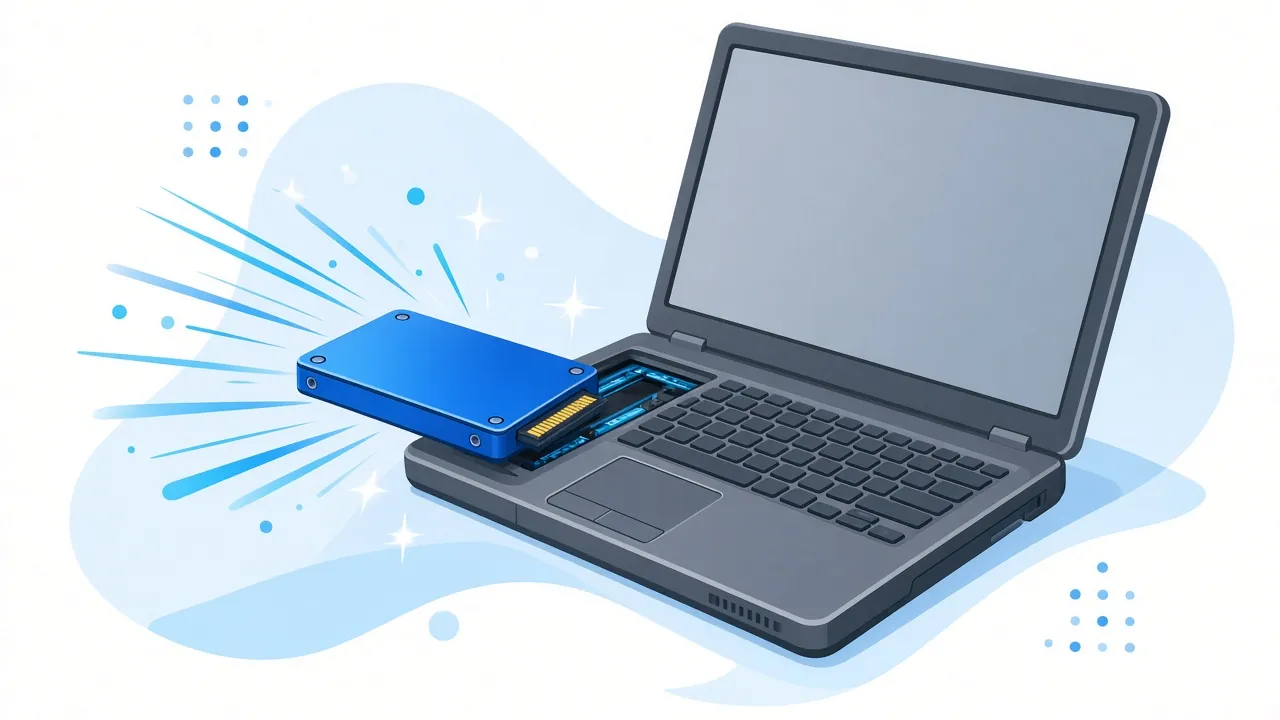
En SSD (Solid State Drive) lagrer data i minnebrikker uten bevegelige deler. Den er raskere til å finne og lese data, bråker ikke, tåler støt bedre og bruker som regel mindre strøm. Det gjør den godt egnet både i bærbare og stasjonære maskiner.
Ulike typer SSD
- SATA-SSD (2,5 tommer): Samme størrelse og tilkobling som mange bærbare harddisker. Passer i de fleste eldre maskiner som har en 2,5-tommers disk.
- M.2 SATA: En liten, avlang brikke som kobles rett på hovedkortet, men bruker SATA-teknologi.
- M.2 NVMe: Samme form som M.2 SATA, men bruker en raskere tilkobling. Krever at hovedkortet støtter NVMe.
Hvilken type som passer, avhenger helt av hva maskinen din har plass til og støtter.
Hvordan vet du om maskinen har HDD?
Åpne Oppgavebehandling (Ctrl + Shift + Esc), velg Ytelse og klikk på disken. Windows viser ofte disktypen som HDD eller SSD. Du kan også slå opp modellnummeret til maskinen hos produsenten.
Har maskinen allerede SSD, vil en ny SSD sjelden gi like stor forbedring. Da kan årsaken til tregheten ligge et annet sted.
Når lønner det seg?
En SSD-oppgradering er ofte et godt valg når:
- Maskinen har HDD og ellers er i god stand.
- Den har nok minne (RAM) for det du bruker den til, eller kan utvides.
- Prosessoren er rask nok for dine behov, for eksempel nettlesing, e-post, Office og videomøter.
Det lønner seg mindre når:
- Maskinen ikke kan oppgraderes til et operativsystem som får sikkerhetsoppdateringer. Windows 10 får nå bare sikkerhetsoppdateringer gjennom Microsofts ESU-ordning, som for privatpersoner varer til og med 12. oktober 2027.
- Maskinen har andre feil, som defekt skjerm, svakt batteri eller hovedkortproblemer, slik at den samlede kostnaden blir høy.
- Du trenger mye mer ytelse enn maskinen kan gi, for eksempel til spill eller videoredigering.
Sjekk Windows 11-kravene samtidig
Før du investerer i en eldre maskin, kan det være lurt å sjekke om den kan kjøre Windows 11. Bruk Microsofts app PC-helsekontroll. Kan maskinen ikke oppgraderes, bør du veie kostnaden mot hvor lenge du kan bruke den trygt.
Hva skjer med dataene mine?
Det finnes to vanlige fremgangsmåter:
- Kloning: Hele den gamle disken kopieres til den nye SSD-en, med Windows, programmer og filer. Maskinen starter opp som før, bare raskere.
- Ny installasjon: Windows installeres på nytt på SSD-en, og filene dine flyttes over etterpå. Det gir et ryddig system, men programmer må installeres på nytt.
Hvilken metode som passer, avhenger av tilstanden til den gamle installasjonen. Er systemet fullt av feil, er en ny installasjon ofte bedre.
Uansett metode: Ta backup før du starter. Ved disk- og maskinvarearbeid kan data gå tapt, særlig hvis den gamle disken allerede har feil.
Kombiner gjerne med mer minne
Mange eldre maskiner har 4 GB minne, noe som er lite for dagens nettlesere og programmer. Har maskinen ledige minnespor eller utskiftbart minne, kan en utvidelse samtidig med SSD-byttet gi en helhetlig forbedring. På en del nyere bærbare er minnet loddet fast og kan ikke byttes.
Kan jeg gjøre det selv?
På mange stasjonære maskiner er et diskbytte overkommelig hvis du er vant til å skru. På bærbare varierer det mye: Noen har en enkel luke, andre må tas nesten helt fra hverandre. Kloning krever også riktig programvare og litt kunnskap. Er du usikker, er det tryggere å få hjelp.
Få en vurdering hos IMET
Lurer du på om en SSD vil hjelpe på din maskin? Vi starter med en diagnostikk til 390 kr og gir deg et ærlig råd om reparasjon, oppgradering eller nytt kjøp lønner seg. Velger du å oppgradere hos oss, trekkes diagnostikken fra prisen. Arbeid koster 590 kr/time + deler, og du godkjenner alltid delene før vi bestiller. Lever maskinen i Vigelandsveien 290 i Rykene ved Arendal, eller ring 915 84 589 / send e-post til post@imet.no. Ikke mva-registrert – prisene er sluttpriser.