Passordbehandler og totrinnsbekreftelse – enkel guide til tryggere kontoer
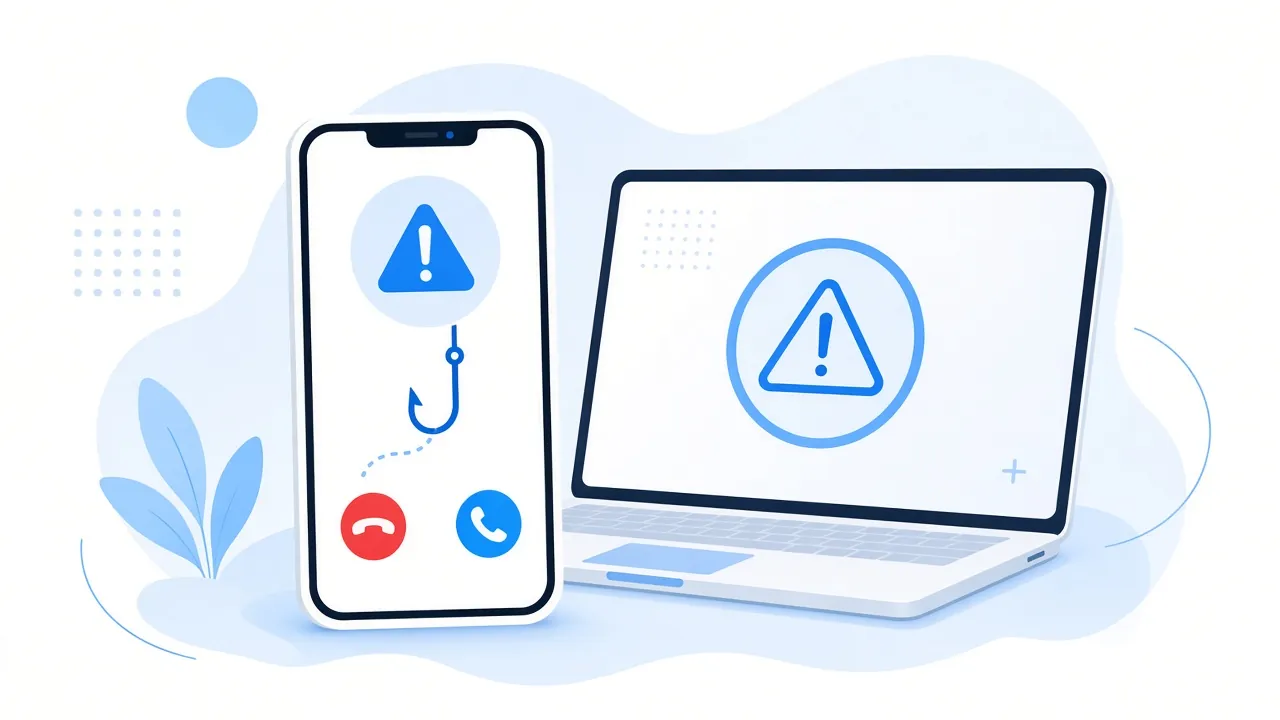
E-post, nettbutikker, strømmetjenester, sosiale medier, Vipps, Digipost – de fleste av oss har etter hvert titalls kontoer på nett. Det er fristende å bruke det samme passordet overalt. Problemet er at hvis én tjeneste blir hacket og passordet lekker, kan det prøves på alle de andre kontoene dine. Her viser vi to enkle grep som gjør hverdagen på nett både tryggere og enklere: passordbehandler og totrinnsbekreftelse.
Hvorfor gjenbruk av passord er risikabelt
Når innloggingsdata lekker fra en nettjeneste, blir de ofte samlet og forsøkt brukt automatisk på andre tjenester. Har du brukt samme e-post og passord andre steder, kan en angriper komme inn der også – uten å ha «hacket» deg direkte.
E-postkontoen din er spesielt viktig. Den brukes til å tilbakestille passord på nesten alle andre tjenester. Kommer noen inn i e-posten, kan de i praksis overta mange av kontoene dine.
Hva er en passordbehandler?
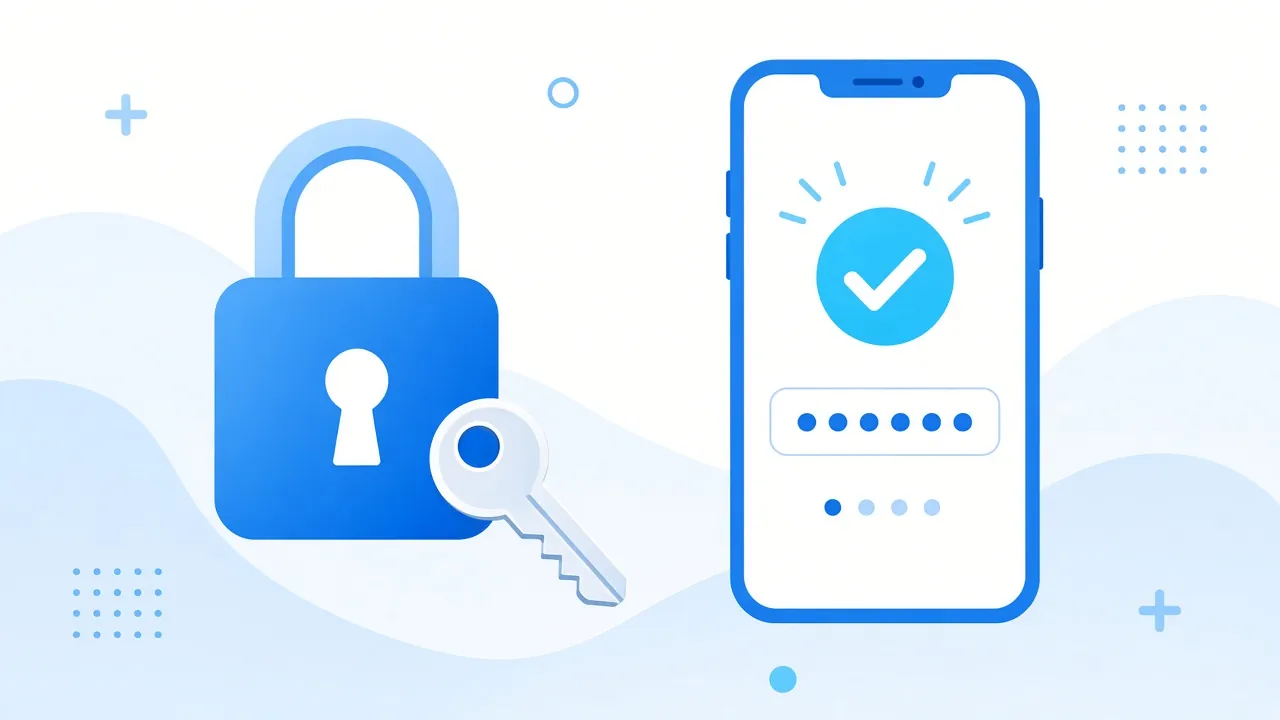
En passordbehandler er et program som lagrer passordene dine kryptert, bak ett hovedpassord. Den kan:
- lage lange, tilfeldige passord for hver tjeneste
- fylle inn passordet automatisk når du logger inn
- synkronisere mellom PC, mobil og nettbrett
- varsle deg hvis du bruker svake eller gjentatte passord
Du trenger bare å huske ett passord: hovedpassordet.
Hvilken passordbehandler skal jeg velge?
Det finnes flere seriøse alternativer. Nettlesere og telefoner har innebygde passordbehandlere, for eksempel i Google Chrome, Microsoft Edge og Apples iCloud-nøkkelring. I tillegg finnes egne programmer fra ulike leverandører, både gratis og betalte.
Når du vurderer, kan du se etter:
- at den fungerer på alle enhetene du bruker
- at den støtter totrinnsbekreftelse på selve passordbehandleren
- at leverandøren er etablert og har god informasjon om sikkerhet
- at du kan eksportere dataene dine hvis du vil bytte senere
Slik lager du et godt hovedpassord
Hovedpassordet bør være langt, unikt og lett for deg å huske. En god metode er en passordfrase: flere tilfeldige ord satt sammen, for eksempel fire–fem ord som ikke henger naturlig sammen. Lengde gjør det vanskeligere å gjette eller knekke.
Bruk aldri hovedpassordet noe annet sted, og skriv det gjerne ned på papir som oppbevares trygt hjemme – ikke på en lapp ved PC-en.
Hva er totrinnsbekreftelse?
Totrinnsbekreftelse (også kalt tofaktorautentisering eller 2FA) betyr at du må bekrefte innloggingen på to måter: noe du vet (passordet) og noe du har (for eksempel mobilen). Selv om noen skulle få tak i passordet ditt, kommer de ikke inn uten det andre trinnet.
Vanlige metoder er:
- Autentiseringsapp på mobilen, som lager en ny kode hvert halve minutt
- Kode på SMS
- Godkjenning i en app med et trykk
- Sikkerhetsnøkkel eller passnøkkel (passkey), som stadig flere tjenester støtter
En autentiseringsapp eller passnøkkel regnes generelt som sikrere enn SMS, men SMS er langt bedre enn ingen totrinnsbekreftelse i det hele tatt.
Kom i gang – steg for steg
- Velg en passordbehandler og installer den på PC og mobil.
- Lag et sterkt hovedpassord og slå på totrinnsbekreftelse for passordbehandleren.
- Start med de viktigste kontoene: e-post, Microsoft-, Google- eller Apple-konto, og sosiale medier.
- Bytt til unike passord for disse kontoene, og la passordbehandleren lage dem.
- Slå på totrinnsbekreftelse der det er mulig. Du finner det som regel under «Sikkerhet» eller «Innlogging» i kontoinnstillingene.
- Lagre gjenopprettingskoder på et trygt sted. Mister du mobilen, kan de være eneste vei inn.
- Ta resten etter hvert. Hver gang du logger inn på en gammel konto, kan du oppdatere passordet.
Noen ting å huske på
- Del aldri engangskoder med noen som ringer eller sender melding – heller ikke hvis de sier de er fra banken eller IT-support.
- BankID har egne sikkerhetsregler. Oppgi aldri BankID-passord eller koder til andre.
- Får du en innloggingsforespørsel du ikke har bedt om, skal du avvise den og bytte passord.
Få hjelp med oppsettet
Det kan virke som mye å sette seg inn i første gang, men når det først er satt opp, blir det enklere å logge inn – ikke vanskeligere. I IMETs opplæring «Trygg på data» hjelper vi deg med å velge og sette opp passordbehandler, slå på totrinnsbekreftelse og sikre de viktigste kontoene. Vi tar det i ditt tempo og uten fagspråk, på skjerm eller hjemme hos deg. Opplæringen koster 450 kr/time, og hjemmebesøk i Arendal og omegn koster fra 300 kr. Vi ber aldri om passordene dine – du skriver dem inn selv. Ring 915 84 589 eller send e-post til post@imet.no. Ikke mva-registrert – prisene er sluttpriser.