Backup av bilder og dokumenter: Slik bruker du 3-2-1-regelen
Bryllupsbilder, barnas første skoledag, ferieturen til Lillesand og dokumentene fra hjemmekontoret – mye av det vi bryr oss om, ligger i dag bare på en PC eller mobil. En disk kan slutte å virke uten forvarsel, en bærbar kan bli stjålet, og løsepengevirus kan låse filene dine. Den eneste sikre beskyttelsen er en god backup. Her viser vi hvordan du kan sette den opp med en enkel huskeregel.
Hva er 3-2-1-regelen?
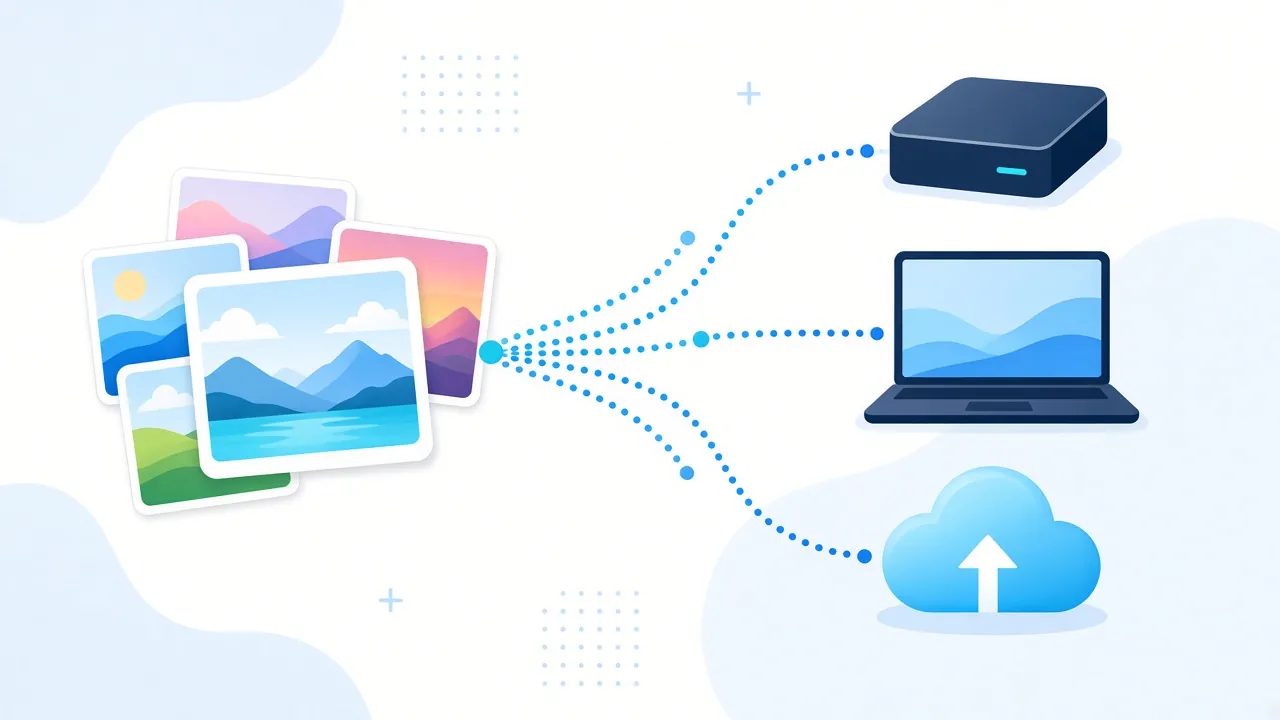
3-2-1-regelen er en mye brukt tommelfingerregel for sikkerhetskopiering:
- 3 kopier av dataene dine: originalen og to sikkerhetskopier
- 2 ulike lagringstyper, for eksempel PC-ens disk og en ekstern harddisk
- 1 kopi et annet sted, for eksempel i skyen eller hos et familiemedlem
Tanken er at én enkelt hendelse – en diskfeil, et innbrudd, en brann eller et virus – ikke skal kunne ta alle kopiene på én gang.
Hvorfor holder det ikke med én kopi?
Mange tror de har backup fordi bildene ligger i skyen. Men synkronisering er ikke alltid det samme som backup. Sletter du en fil på PC-en, kan den også bli slettet i skyen. Blir filene kryptert av løsepengevirus, kan de krypterte versjonene synkroniseres videre.
Mange skytjenester har papirkurv eller versjonshistorikk som kan redde deg, men den er ofte tidsbegrenset. Derfor er det lurt å ha minst én kopi som ikke er koblet til maskinen hele tiden.
Et enkelt oppsett for hjemmet
Kopi 1: Originalen
Filene på PC-en eller mobilen din. Hold dem ryddige: Samle bilder og dokumenter i noen få faste mapper, så er det enklere å vite hva som skal tas vare på.
Kopi 2: Ekstern harddisk
Kjøp en ekstern harddisk eller SSD med god plass. Windows har innebygde verktøy som Filhistorikk, og Mac har Time Machine, som kan ta sikkerhetskopi automatisk når disken er koblet til.
- Koble til disken jevnlig, for eksempel én gang i uken.
- Koble den fra igjen etterpå. En disk som alltid står tilkoblet, kan bli rammet av samme virus som PC-en.
- Oppbevar den et annet sted enn PC-en, for eksempel i en skuff i et annet rom.
Kopi 3: Skylagring eller et annet sted
En skytjeneste som OneDrive, Google Disk eller iCloud gir deg en kopi utenfor huset. Mange har allerede noe lagringsplass inkludert, for eksempel gjennom et Microsoft 365-abonnement. Sjekk hvor mye plass du har, og om bildene fra mobilen faktisk lastes opp.
Et alternativ er en ekstra ekstern disk som du oppbevarer hos familie eller på jobben, og bytter med jevne mellomrom.
Ikke glem mobilen
For mange er mobilen det viktigste kameraet. Sjekk at:
- automatisk opplasting av bilder er slått på i skytjenesten din
- mobilen faktisk har fått tatt backup nylig (du finner det i innstillingene)
- du har nok lagringsplass i skyen, slik at opplastingen ikke har stoppet
Test at backupen virker
En backup du ikke har testet, er en backup du ikke vet om virker. Gjør det til en vane, for eksempel et par ganger i året:
- Åpne den eksterne disken og finn noen tilfeldige bilder og dokumenter.
- Sjekk at de åpner seg og er hele.
- Logg inn i skytjenesten fra en annen enhet og se at filene ligger der.
Backup før reparasjon og oppgradering
Skal du levere PC-en til reparasjon, oppgradere til Windows 11 eller bytte disk? Ta backup først. De fleste reparasjoner går fint, men ved diskfeil og maskinvarearbeid kan data gå tapt. Det er derfor vi alltid ber kundene våre om å sikkerhetskopiere viktige filer før innlevering.
Når uhellet først har skjedd
Har disken allerede sluttet å virke, bør du slutte å bruke den. Fortsatt bruk kan i noen tilfeller gjøre skaden verre. Det er ikke alltid mulig å redde data fra en defekt disk, men sjansen er ofte bedre jo tidligere du handler.
Få hjelp med backup hos IMET
Backup av bilder og dokumenter er en del av vår opplæring «Trygg på data». Vi hjelper deg med å sette opp ekstern disk, skylagring og automatisk opplasting fra mobilen, og viser deg hvordan du sjekker at alt virker. Opplæringen koster 450 kr/time, på skjerm eller hjemme hos deg (hjemmebesøk i Arendal og omegn fra 300 kr). Har en disk allerede sviktet, kan vi gjøre en diagnostikk (390 kr) og forsøke å redde data etter avtale. Ring 915 84 589 eller send e-post til post@imet.no. Ikke mva-registrert – prisene er sluttpriser.