Virus på PC-en? Slik sjekker du det – og dette gjør du nå
Denne guiden er for deg som bruker Windows 10 eller 11 og lurer på om maskinen er smittet. Mange «virus» viser seg å være falske varsler i nettleseren eller vanlige feil, så start rolig med stegene under.
Først: Er det et ekte varsel eller et falskt?
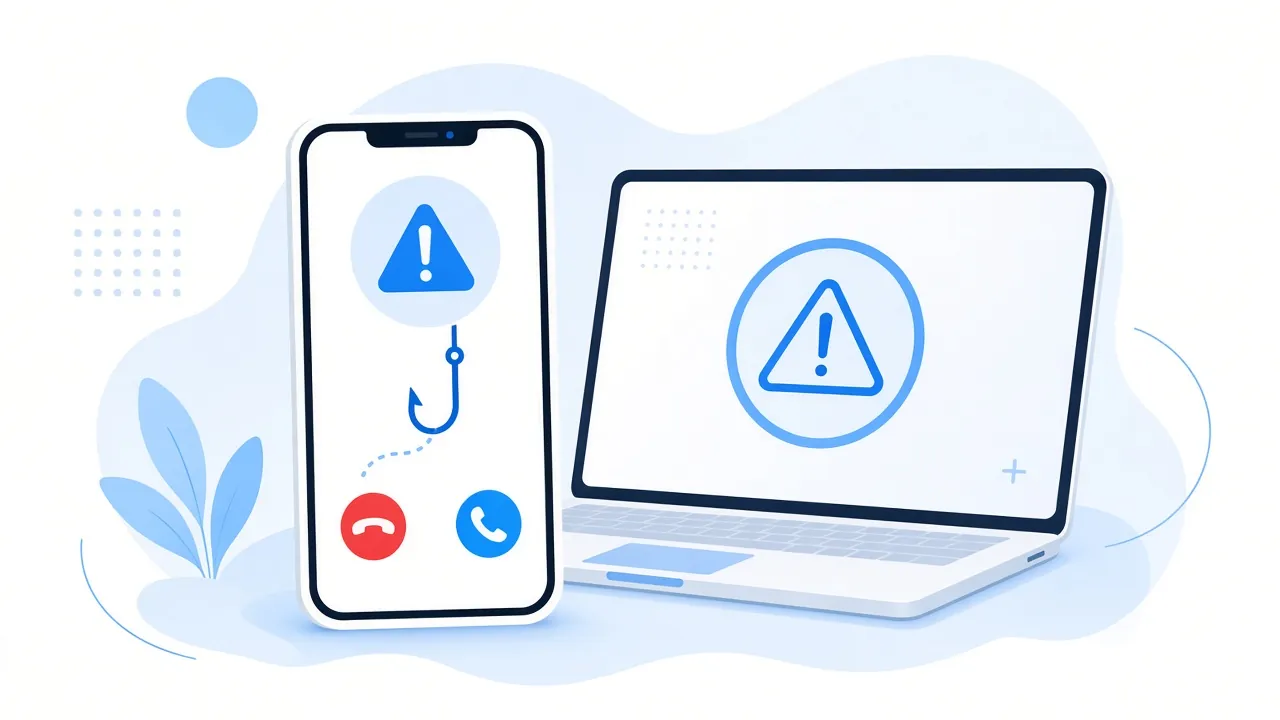
Det vanligste «viruset» folk ringer om, er et skremmende vindu i nettleseren som sier at PC-en er infisert. Ofte står det et telefonnummer der, det kan pipe eller snakke, og vinduet fyller hele skjermen.
- Falskt varsel: Det vises inne i nettleseren, det har et telefonnummer, eller det haster («ring nå, ellers mister du alt»). Microsoft skriver selv at feilmeldinger og advarsler fra Microsoft aldri inneholder telefonnumre.
- Ekte varsel: Det kommer fra appen Windows Sikkerhet (eller antivirusprogrammet du selv har installert), som regel som en melding nede i hjørnet av skjermen. Det ber deg ikke ringe noen.
Slik blir du kvitt et falskt varsel
- Ikke klikk i vinduet, og ikke ring nummeret.
- Trykk Esc for å gå ut av fullskjerm, og lukk fanen eller nettleseren.
- Lar den seg ikke lukke, trykker du Ctrl + Shift + Esc for å åpne Oppgavebehandling, velger nettleseren og trykker Avslutt oppgave. Virker ikke det heller, starter du PC-en på nytt.
- Når du åpner nettleseren igjen, velger du ikke å gjenopprette fanene fra sist.
Har du allerede ringt eller latt noen koble seg til maskinen? Les slik kjenner du igjen falsk support og hva du gjør da. Det viktigste er å kontakte banken din med en gang hvis du har oppgitt koder eller betalt noe.
Tegn som kan tyde på skadevare
Skadevare (programmer laget for å gjøre skade, for eksempel virus) gir ikke alltid tydelige tegn. NorSIS skriver at det finnes ingen enkel metode som alltid avslører om en PC er infisert, og at du bør se etter uvanlig eller uventet oppførsel, for eksempel:
- Nye programmer, verktøylinjer eller en annen startside i nettleseren som du ikke har lagt til selv
- Annonser og popup-vinduer der det vanligvis ikke er noen
- Venner som får rare meldinger eller e-poster «fra deg»
- Filer som ikke lar seg åpne, eller en melding som krever løsepenger for å låse dem opp
- Antivirusbeskyttelsen er slått av uten at du har gjort det
Er PC-en bare treg, er det oftere andre årsaker enn virus. Se vanlige årsaker til treg PC.
Slik sjekker du PC-en selv – gratis
Windows 10 og 11 har innebygd virusbeskyttelse (Microsoft Defender Antivirus) i appen Windows Sikkerhet. Menynavnene under er slik Microsoft oversetter dem på sin norske hjelpeside. Teksten kan variere litt mellom Windows-versjoner.
- Ta en kopi av det viktigste først hvis du ikke har det, for eksempel bilder og dokumenter. Se backup etter 3-2-1-regelen.
- Trykk på Start, skriv Sikkerhet og åpne Windows Sikkerhet.
- Velg Virus- og trusselbeskyttelse og trykk Hurtigskanning.
- Finner den noe, følger du anbefalingen på skjermen. Funn blir vanligvis satt i karantene, det vil si isolert slik at de ikke kan gjøre skade.
- Er du fortsatt urolig, velger du Skannealternativer og deretter Fullstendig skanning. Den sjekker alle filer og kan ta lang tid.
- For den grundigste sjekken velger du Microsoft Defender Antivirus (frakoblet skanning) og Skann nå. PC-en starter på nytt og skanner før Windows lastes, slik at skadevare har vanskeligere for å skjule seg. Lagre det du holder på med først. Resultatet ser du etterpå under Beskyttelseslogg.
Mistenker du at noen har tilgang? Gjør dette i tillegg
- Koble PC-en fra internett (trekk ut kabelen eller slå av wifi). Det anbefaler NorSIS, slik at skadevaren ikke kan sende opplysninger videre.
- Bytt passord fra en annen enhet du stoler på, først på e-posten og deretter nettbanken og andre viktige kontoer. Slå på totrinnsbekreftelse. Se guiden om passordbehandler og totrinnsbekreftelse.
- Kontakt banken hvis du har gitt fra deg koder eller ser ukjente trekk.
- Anmeld svindel til politiet på politiet.no. På Nettvett.no finner du flere råd fra myndighetene om trygg nettbruk.
Når bør du få hjelp?
Mye kan du gjøre selv med stegene over. Det kan være lurt å få hjelp når:
- skanningen finner noe den ikke klarer å fjerne
- Windows Sikkerhet ikke vil starte, eller beskyttelsen slår seg av
- PC-en oppfører seg rart selv etter en ren skanning
- noen ukjente har hatt fjerntilgang til maskinen
- du er usikker og vil ha noen til å se på den sammen med deg
Hos IMET kan dette løses på to måter:
- Fjernhjelp: Vi kobler oss til maskinen din bare med ditt samtykke. Du starter økten selv, ser alt vi gjør og kan avslutte når som helst. Vi ber aldri om BankID-koder eller passord til banken. Fjernhjelp koster 490 kr per time, minimum 30 minutter.
- Diagnostikk og reparasjon: Lever maskinen på kontoret vårt i Vigelandsveien 290 i Rykene, eller avtal hjemmebesøk i Arendal og omegn. Diagnostikk koster 390 kr, og du får et prisoverslag før vi gjør noe mer. Velger du å reparere hos oss, trekkes de 390 kronene fra. Reparasjon koster 590 kr per time, og eventuelle deler kommer i tillegg. Deler bestilles aldri uten ditt ja.
Slik beregnes prisen: Det du betaler, avhenger av hvor lang tid jobben tar (timepris) og om det trengs deler. Hjemmebesøk koster fra 300 kr, avhengig av avstand, og prisen avtales på forhånd. Arbeidet faktureres da etter ordinær timepris. Se alle priser. Ikke mva-registrert – prisene er sluttpriser, og ingen mva kommer i tillegg.
Ta gjerne en kopi av viktige filer før du leverer inn maskinen eller får fjernhjelp. Du er selv ansvarlig for sikkerhetskopien, og les gjerne salgs- og leveringsvilkårene.
Vil du heller lære å kjenne igjen falske varsler og svindel selv? I «Trygg på data» får du rolig opplæring i ditt tempo, på skjerm eller hjemme hos deg, for 450 kr per time. Det er også greit at barn eller barnebarn bestiller for foreldre, så lenge den det gjelder er med på det.
Vanlige spørsmål
Trenger jeg å kjøpe et antivirusprogram?
Windows 10 og 11 har Microsoft Defender Antivirus innebygd i Windows Sikkerhet. NorSIS skriver at gratisversjoner i de fleste tilfeller gir tilstrekkelig beskyttelse. Det viktigste er at beskyttelsen er slått på, og at Windows og programmene holdes oppdatert.
Kan jeg slette viruset selv?
Ofte ja. Windows Sikkerhet fjerner eller setter funn i karantene når du følger anbefalingen på skjermen. Klarer den det ikke, kan maskinen i verste fall måtte settes opp på nytt. Da er det lurt å ha en kopi av filene dine, og den kopien bør skannes før du legger filene tilbake.
Er det farlig at jeg klikket på et falskt varsel?
Microsoft beskriver at slike varsler er laget for å skremme deg til å ringe nummeret. Risikoen er størst hvis du har ringt, installert noe eller gitt fra deg koder. Har du gjort det, følg stegene under «Mistenker du at noen har tilgang?» over.
Hvor raskt får jeg svar fra IMET?
Vi svarer innen 3 virkedager. Du kan også ringe 915 84 589.
Kilder og videre lesning
Artikkelen er skrevet med hjelp av KI-verktøy og kontrollert mot kildene som er lenket. Ansvarlig utgiver: IMET Rike v/Tim Rike, org.nr. 934 432 916, Vigelandsveien 290, 4821 Rykene. Ser du en feil? Si fra på kontakt.
Få hjelp med PC-en
Er du usikker, eller fant skanningen noe den ikke fikk fjernet? Ring 915 84 589, send e-post til post@imet.no eller bestill time. Du får et prisoverslag før vi starter. Vi svarer innen 3 virkedager. Ikke mva-registrert – prisene er sluttpriser.